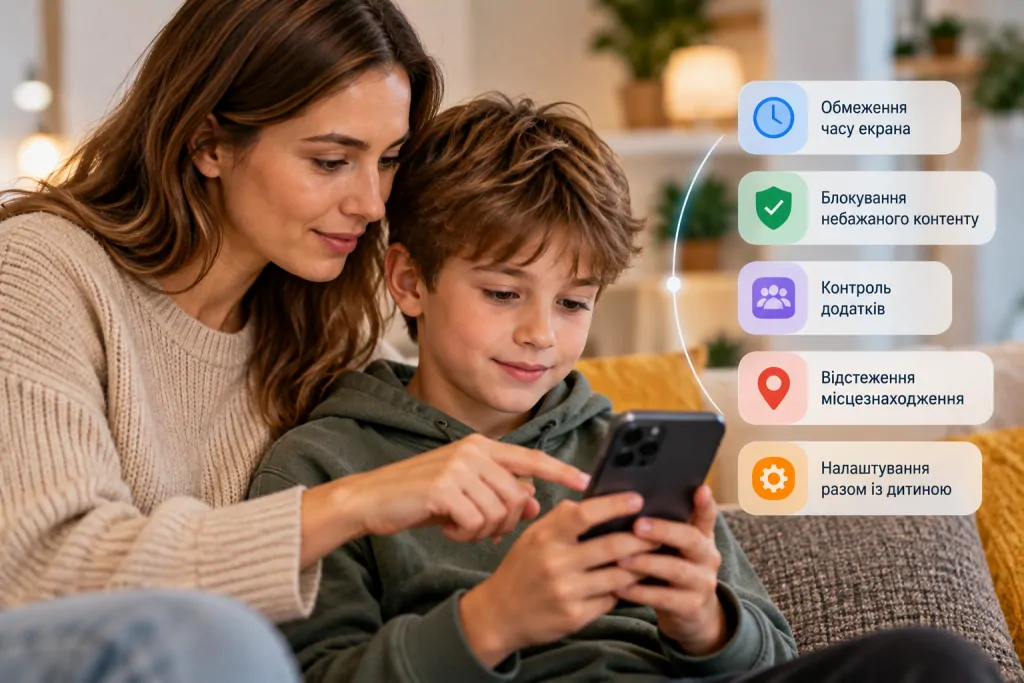
- На Android батьківський контроль налаштовують через Google Family Link: денний ліміт, «Час відпочинку», блокування застосунків, фільтр сайтів у Chrome, схвалення завантажень.
- На iPhone працює «Екранний час» у «Сімейному доступі». В iOS 27 ним керують з телефона дорослого: «Параметри» → «Родина» → ім’я дитини.
- В Україні обліковий запис Google чи Apple для дитини до 13 років створюють батьки. У Польщі та Німеччині цей поріг — 16 років.
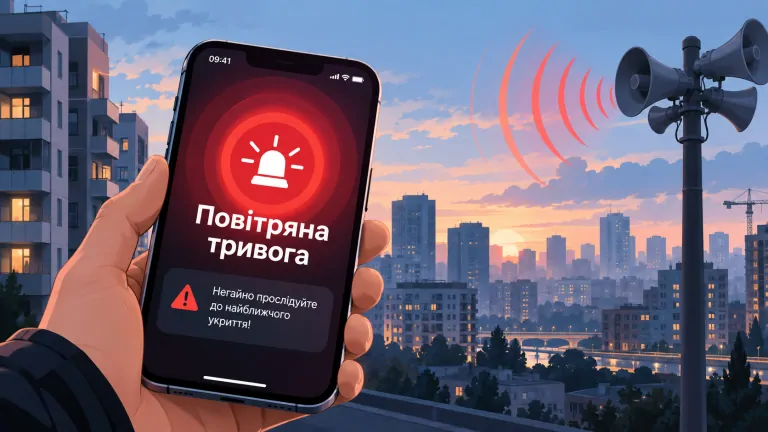
- Додайте застосунок повітряної тривоги й дзвінки до винятків, щоб обмеження не заважали безпеці.
- Жоден фільтр не замінить домовленостей: обговоріть правила з дитиною до того, як увімкнете обмеження.
Перший власний смартфон — це і свобода для дитини, і нові питання для батьків: скільки часу в TikTok — це нормально, як відучити від нічних ігор і чи не бачить дитина того, чого їй не варто бачити. Добра новина: і Google, і Apple мають вбудовані безплатні інструменти, які закривають більшість цих питань. Пояснюємо покроково, де що вмикати, з урахуванням актуальних назв пунктів меню в Android та iOS 27.
Що можна обмежити: Android проти iPhone
Можливості двох систем схожі, але називаються по-різному. Таблиця допоможе швидко знайти потрібний пункт.
| Завдання | Android: Family Link | iPhone: «Екранний час» |
|---|---|---|
| Скільки часу на день | «Часові обмеження» → «Денний ліміт» | «Часові квоти» для ігор, соцмереж, розваг |
| Ніч і уроки без телефона | «Розклади» → «Час відпочинку», «Час навчання» | «Розклад екранного часу»: до, під час і після школи |
| Заблокувати застосунок | «Обмеження для додатків» → «Заблоковано» | «Вебсайти і програми» → «Заблокувати програму» |
| Схвалення завантажень і покупок | Схвалення покупок у Google Play | «Попросити купити» |
| Фільтр сайтів | «Google Chrome і Інтернет» | «Без сайтів для дорослих» або «Дозвіл на перегляд» |
| Вікові рейтинги контенту | «Контроль» → «Google Play» | «Обмеження стосовно вмісту і приватності» |
| Що працює завжди | Застосунки «Без часових обмежень» | «Завжди дозволені» |
Перш ніж налаштовувати: вік і обліковий запис дитини
Контроль прив’язується не до телефона, а до облікового запису дитини. Тому спершу потрібен окремий акаунт: не давайте дитині свій, інакше налаштувати контроль не вийде. Вводьте справжню дату народження — від неї залежать автоматичні налаштування безпеки.
Вік, з якого дитина може сама керувати акаунтом, залежить від країни. Це важливо для родин, які живуть за кордоном: в Україні поріг становить 13 років, а в багатьох країнах ЄС він вищий.
| Країна | Google: власний акаунт з | Apple: дитячий акаунт до |
|---|---|---|
| Україна | 13 років | 13 років |
| Польща, Німеччина | 16 років | 16 років |
| Чехія | 15 років | 15 років |
| Італія, Іспанія, Австрія, Литва | 14 років | 14 років |
Android: як налаштувати Google Family Link
Батькам потрібен застосунок Family Link: він працює на Android 6.0 і новіших версіях, а також на iPhone з iOS 16 і новішими. Телефон дитини має бути на Android 6.0 або новішому, а ліміти часу доступні з Android 7. Під час підключення тримайте обидва телефони поруч. Усі функції описано в довідці Family Link.
Крок 1. Підключіть обліковий запис дитини
- Установіть Family Link на свій телефон і увійдіть у свій обліковий запис Google.
- Якщо дитині менше 13 років і акаунта ще немає, створіть його прямо в Family Link.
- Якщо акаунт уже є, на телефоні дитини відкрийте «Налаштування» → «Google» → «Усі сервіси», у розділі «Діти й сім’я» натисніть «Батьківський контроль» → «Почати» й виберіть обліковий запис.
- Дитина має погодитися на контроль, а ви — підтвердити дію паролем свого акаунта.
Крок 2. Задайте час
- У Family Link угорі ліворуч виберіть дитину, натисніть значок «Часові обмеження» й увімкніть «Денний ліміт». У «Розкладі на тиждень» задайте час для кожного дня або натисніть «Застосувати до всіх днів тижня».
- Для ночі й уроків натисніть «Розклади» та ввімкніть «Час відпочинку» або «Час навчання». У «Час навчання» можна додати «Перерву».
- Щоб обмежити окремий застосунок, відкрийте «Часові обмеження» → «Обмеження для додатків», виберіть застосунок і встановіть ліміт.
Крок 3. Застосунки, сайти й YouTube
- Щоб заблокувати застосунок, в «Обмеженнях для додатків» виберіть його й перемкніть статус на «Заблоковано». Зміна спрацює приблизно за п’ять хвилин або після підключення до інтернету.
- Для сайтів відкрийте «Контроль» → «Google Chrome і Інтернет» і виберіть «Блокувати сайти для дорослих» або «Дозволити лише схвалені сайти». Коли дитина увійшла в Chrome під своїм акаунтом, режим анонімного перегляду вимикається.
- Для магазину відкрийте «Контроль» → «Google Play» і встановіть вікові обмеження для застосунків, ігор і фільмів.
- Для YouTube створіть контрольований обліковий запис дитини в Family Link або на сайті families.youtube.com і виберіть категорію контенту: «Діти старшого віку», «Для підлітків» або «Для старших підлітків» (орієнтовно 9+, 13+ і 16+).
iPhone: як налаштувати «Екранний час» в iOS 27
З виходом iOS 27 Apple оновила батьківський контроль: тепер ним зручно керувати з пристрою дорослого через розділ «Родина». Щоб нові функції працювали, усі пристрої в групі сімейного доступу мають бути оновлені до iOS 27 (iPadOS 27, macOS 27 тощо). Якщо чийсь пристрій не оновлюється, можна далі користуватися попередньою версією «Екранного часу». Повний перелік параметрів є в довідці Apple про батьківський контроль.
Крок 1. Сімейний доступ і акаунт дитини
- На своєму iPhone відкрийте «Параметри» → «Родина» → «Додати учасника» → «Створити обліковий запис дитини» → «Продовжити».
- Введіть ім’я та правильну дату народження дитини й дотримуйтеся вказівок на екрані. Якщо акаунт у дитини вже є, запросіть його до групи сімейного доступу.
- Оновіть усі пристрої родини й підтвердьте оновлення засобів батьківського контролю.
Крок 2. Код і час
- Відкрийте «Параметри» → «Родина» → ім’я дитини → «Екранний час» і пройдіть налаштування. Код допуску до Екранного часу Apple радить установлювати на пристрої дорослого, а не дитини; не робіть його таким самим, як код розблокування телефона.
- У «Часових квотах» натисніть «Додати» й задайте ліміти для ігор, соцмереж і розважальних застосунків.
- У «Розкладі екранного часу» ввімкніть «Розклад», натисніть «Додати розклад» і виберіть дні — окремо для буднів і вихідних.
Крок 3. Вміст, покупки й контакти
- «Вебсайти і програми» → «Обмеження» → «Попросити купити» → увімкніть «Вимагати схвалення покупок».
- Там само в розділі «Фільтрування» виберіть «Без сайтів для дорослих» або «Лише схвалені вебсайти».
- «Обмеження стосовно вмісту і приватності» → «Обмеження вмісту»: вікові категорії для програм, фільмів, музики й книжок.
- «Дозволені контакти» → «Керування контактами»: дитина листуватиметься й дзвонитиме лише схваленим людям.
- Увімкніть «Безпеку спілкування» — функція розмиває фото й відео з оголеним тілом у «Повідомленнях» і FaceTime.
Для дітей до 13 років «Попросити купити» і «Дозвіл на перегляд» Apple вмикає за замовчуванням, а фільтр «Без сайтів для дорослих» — для всіх до 18 років.
Налаштування безпеки: тривоги, дзвінки, геолокація
Обмеження не мають відрізати дитину від батьків і від сигналу тривоги. Перевірте ці пункти одразу після налаштування.
- iPhone: додайте «Телефон», застосунок тривоги й контакти батьків до «Завжди дозволених».
- Android: позначте застосунок тривоги як «Без часових обмежень» — такі застосунки працюють і після вичерпання денного ліміту. Дзвінки під час «Часу відпочинку» доступні завжди, а на телефоні, заблокованому після вичерпання ліміту, дитина може відповідати на дзвінки й набрати «Екстрений виклик».
- Нюанс Family Link: якщо ви заблокуєте пристрій дитини вручну, застосунки без обмежень теж стануть недоступними, доки ви не зміните це в «Параметрах блокування екрана».
- Геолокація: у Family Link відкрийте «Місцезнаходження» → «Налаштувати», щоб бачити, де телефон дитини.
Як правильно налаштувати самі сигнали, ми детально розповідали в матеріалі про сповіщення про повітряну тривогу на смартфоні.
Соцмережі: що вмикається автоматично
Великі платформи мають власні інструменти для підлітків. Вони не замінюють системний контроль, але доповнюють його.
| Платформа | Для кого | Що є для батьків |
|---|---|---|
| YouTube | Контрольовані акаунти для дітей до 13 років і для підлітків | Категорії контенту, блокування каналів, обмеження для Shorts у «Сімейному центрі» |
| TikTok | Користувачі від 13 років | Функція Family Pairing пов’язує акаунт підлітка з батьківським; для акаунтів до 18 років компанія з 2023 року встановлює денний ліміт 60 хвилин, далі потрібен код; особисті повідомлення — з 16 років |
| Teen Accounts для підлітків | Приватний профіль, повідомлення лише від тих, на кого підліток підписаний або з ким уже спілкувався, нагадування після 60 хвилин, режим сну з 22:00 до 07:00; до 16 років послабити захист можна лише з дозволу батьків |
Платформи регулярно змінюють налаштування, тож раз на кілька місяців перевіряйте їх разом із дитиною.
Як діти обходять обмеження і що з цим робити
- Інший браузер. Фільтри Family Link діють у Chrome. Google прямо попереджає: на iPhone і комп’ютері дитина може відкрити інший браузер, де ці налаштування не працюють. На Android заблокуйте зайві браузери в «Обмеженнях для додатків», на iPhone покладайтеся на «Екранний час» — «Дозвіл на перегляд» в iOS 27 діє в Safari та інших підтримуваних браузерах.
- Переведений годинник. Поки в Family Link діють ліміти, дитина не може змінити дату й час на телефоні без вашого дозволу.
- Вимкнення контролю. Дитині до 18 років для цього потрібне схвалення батьків, а про вимкнення ви отримаєте сповіщення.
- Підглянутий код. Не вводьте код Екранного часу на очах у дитини й не використовуйте дати народження.
- Старі застосунки. Вікові обмеження Google Play не приховують застосунків, установлених до їх увімкнення, — заблокуйте такі застосунки окремо.
- Чужий телефон. Технічно цього не закрити. Тут працюють лише довіра й домовленості.
Розмова важливіша за налаштування
ВООЗ не рекомендує малюкам до двох років сидячий екранний час, а дітям 2–4 років радить не більше години на день: що менше, то краще. Для школярів єдиної норми немає, тож про ліміти варто домовлятися. Apple у своїх інструкціях посилається на поради Американської академії педіатрії: вимикати екрани щонайменше за годину до сну і не залишати пристрої в спальні на ніч.
- Поясніть, навіщо обмеження, і скажіть чесно, що саме ви бачите у звітах.
- Домовтеся про правила заздалегідь: скільки часу, де лежить телефон уночі, що робити, якщо трапилося щось неприємне.
- Переглядайте обмеження з віком: те, що доречно для 8 років, у 14 сприйматиметься як недовіра.
Якщо телефон витісняє уроки, почніть не з блокування, а з причин — про це наш матеріал про мотивацію дитини до навчання.
Часті запитання
Чи можна через Family Link контролювати iPhone дитини?
Ні. Family Link не керує iPhone та iPad, для них є «Екранний час». Але сам застосунок Family Link можна встановити на iPhone батьків, щоб керувати Android-телефоном дитини.
Батьківський контроль — платний?
Ні. Family Link і «Екранний час» — безплатні інструменти Google та Apple, вбудовані в систему або доступні в офіційних магазинах застосунків.
З якого віку дитина може вимкнути батьківський контроль?
У Family Link батьки можуть зняти контроль після 13 років (в Україні), а дитині до 18 років для цього потрібна їхня згода. В Apple деякі обмеження, зокрема «Попросити купити», залежно від країни не вимикаються до 18 років.
Скільки часу дитина може проводити в телефоні?
ВООЗ радить дітям 2–4 років не більше години екранного часу на день. Для старших універсальної норми немає, тому ліміт варто узгодити з дитиною й урахувати сон, уроки та рух.
Чи працюватимуть сповіщення про тривогу, якщо ліміт вичерпано?
Так, якщо ви додали застосунок тривоги до «Завжди дозволених» на iPhone або позначили його «Без часових обмежень» у Family Link.